

¿Puedo alternar un espacio de trabajo con otro asociado a una dirección de correo electrónico distinta?
¿Puedo alternar un espacio de trabajo con otro asociado a una dirección de correo electrónico distinta?
Para agregar tus espacios de trabajo asociados a otra cuenta de correo electrónico, usa el botón Agregar otra cuenta en el selector de espacios de trabajo en la parte superior izquierda de la ventana de Notion y sigue los pasos para iniciar sesión en tu otra cuenta. Descubre más aquí →
Hice clic en el botón "Crear o unirse a un espacio de trabajo", pero solo me permite crear un espacio de trabajo. ¿Cómo puedo unirme a un espacio de trabajo?
Hice clic en el botón "Crear o unirse a un espacio de trabajo", pero solo me permite crear un espacio de trabajo. ¿Cómo puedo unirme a un espacio de trabajo?
Solo puedes unirte a un espacio de trabajo a través del botón Crear o unirse a un espacio de trabajo si ese espacio tiene habilitada la configuración Dominios de correo electrónico permitidos . Esta opción permite unirse automáticamente al espacio de trabajo a aquellos usuarios que tengan un dominio de correo electrónico autorizado.
Para unirte a un espacio de trabajo, deberás pedirle a un administrador de ese espacio de trabajo que te envíe una invitación.
Para agregar tus espacios de trabajo asociados a otra cuenta de correo electrónico, usa el botón Agregar otra cuenta en el selector de espacios de trabajo en la parte superior izquierda de la ventana de Notion y sigue los pasos para iniciar sesión en tu otra cuenta. Descubre más aquí →
Mi barra lateral no tiene secciones. ¿Cómo puedo activarlas?
Mi barra lateral no tiene secciones. ¿Cómo puedo activarlas?
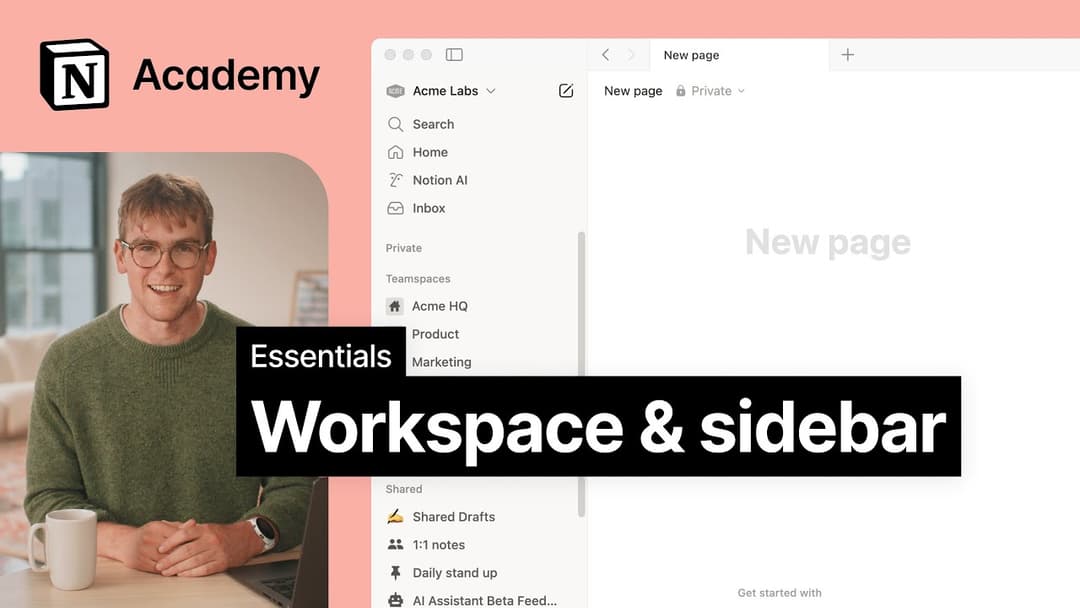
Las secciones de la barra lateral reflejan la configuración de uso compartido de tu cuenta. Si tienes más de una persona en tu espacio de trabajo, aparecerá la sección Espacios de equipo en la barra lateral para tu trabajo colaborativo con esa persona, mientras que la sección Privado es para las páginas personales que solo son visibles para ti.
Si me suscribo a un plan Plus, ¿abarca todos mis espacios de trabajo?
Si me suscribo a un plan Plus, ¿abarca todos mis espacios de trabajo?
Los planes pagos solo se aplican a un espacio de trabajo y no cubren toda la cuenta. Los espacios de trabajo están completamente separados, por lo que no podrás vincular ningún contenido entre ellos.
Recomendamos usar la menor cantidad de espacios de trabajo posible y aprovechar las páginas principales de la barra lateral para mantener el orden.
¿Cómo puedo migrar todo mi contenido de Notion a un espacio de trabajo diferente?
¿Cómo puedo migrar todo mi contenido de Notion a un espacio de trabajo diferente?
Nota: cualquier contenido migrado se duplicará en el nuevo espacio de trabajo y lo que suele ocasionar problemas en estas páginas. Para más información, haz clic aquí.
Para mover contenido de un espacio de trabajo a otro que esté asociado a la misma cuenta, haz clic en el ícono ••• junto a cada una de las páginas principales de tu barra lateral (o haz clic con el botón derecho) y selecciona Mover a. En la parte inferior del menú Mover, verás un menú desplegable donde podrás seleccionar otro espacio de trabajo.
Cuando mueves páginas de nivel superior, todas sus subpáginas van con ellas. Aparecerán en la sección Privado pero se pueden mover a donde quieras.
¿Qué sucede si elimino algo por error de manera permanente? ¿Hay alguna forma de recuperarlo?
¿Qué sucede si elimino algo por error de manera permanente? ¿Hay alguna forma de recuperarlo?
Si eliminas accidentalmente una página, un espacio de trabajo o incluso toda tu cuenta, ¡podemos ayudarte! Los accidentes ocurren 😅. Solo tienes que enviarnos un mensaje desde la app haciendo clic en el ícono ? en la parte inferior de la barra lateral, o enviarnos un correo electrónico a [email protected].
Guardamos copias de seguridad de nuestra base de datos, lo que nos permite restaurar tu contenido de los últimos 30 días en caso de que lo necesites.
¿Cómo puedo cerrar sesión en mi cuenta de Notion?
¿Cómo puedo cerrar sesión en mi cuenta de Notion?
Haz clic en el nombre de tu espacio de trabajo actual en la parte superior izquierda de tu barra lateral. Desplázate hasta la parte inferior y verás la opción Cerrar sesión junto a tu dirección de correo electrónico.