


Voinko siirtyä eri sähköpostiosoitteisiin kuuluvien työtilojen välillä?
Voinko siirtyä eri sähköpostiosoitteisiin kuuluvien työtilojen välillä?
Jos haluat lisätä työtiloja toiselta sähköpostitililtä, käytä Notion-ikkunan vasemmassa yläkulmassa olevaa työtilan valitsimen Lisää toinen tili -painiketta ja seuraa ohjeita kirjautuaksesi toiselle tilillesi. Lue lisää täältä →
Napsautin Luo työtila tai liity työtilaan -painiketta, mutta voin pelkästään luoda työtilan. Miten voin liittyä työtilaan?
Napsautin Luo työtila tai liity työtilaan -painiketta, mutta voin pelkästään luoda työtilan. Miten voin liittyä työtilaan?
Voit liittyä työtilaan napsauttamalla Luo työtila tai liity työtilaan -painiketta vain, jos tällä työtilalla on käytössä Sallitut sähköpostidomainit -asetus. Tämä sallii käyttäjien, joilla on sama sähköpostidomain kuin sinulla, liittyä työtilaan automaattisesti.
Voidaksesi liittyä työtilaan sinun pitää pyytää työtilan ylläpitäjää lähettämään sinulle kutsu.
Jos haluat lisätä työtiloja toiselta sähköpostitililtä, käytä Notion-ikkunan vasemmassa yläkulmassa oleva työtilan valitsimen Lisää toinen tili -painiketta ja seuraa ohjeita kirjautuaksesi toiselle tilillesi. Lue lisää täältä →
Sivuvalikossani ei näy osioita. Miten voin ottaa ne käyttöön?
Sivuvalikossani ei näy osioita. Miten voin ottaa ne käyttöön?
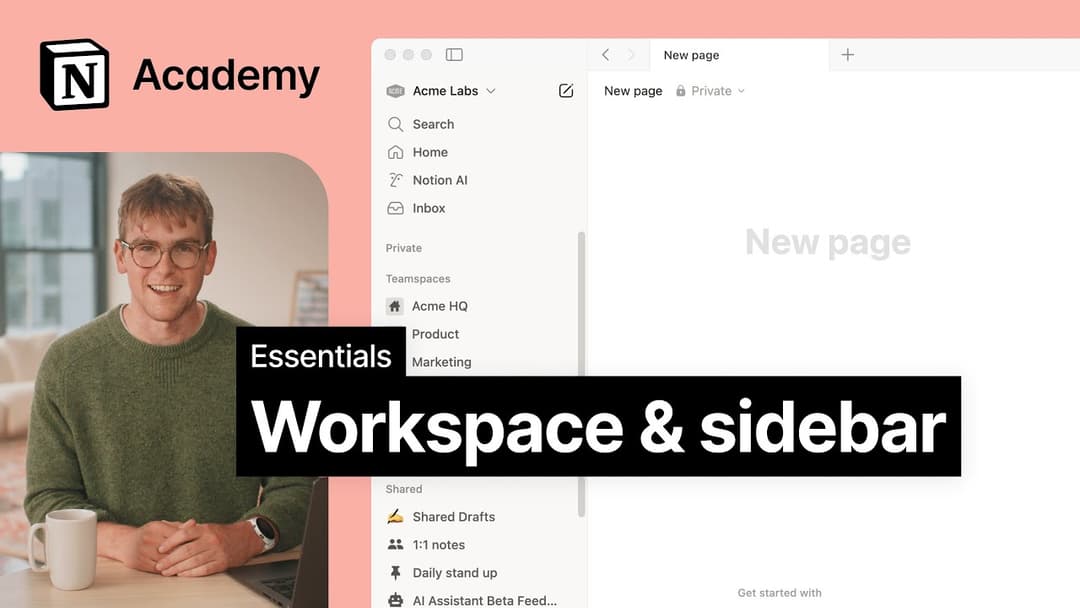
The sidebar sections reflect the sharing settings of your account. If you have more than one person in your workspace, a Teamspaces section appears in the sidebar for your collaborative work with that person, and the Private section is there for your personal pages that are only visible to you.
Kun tilaan Plus-sopimuksen, sisältyvätkö kaikki työtilani siihen?
Kun tilaan Plus-sopimuksen, sisältyvätkö kaikki työtilani siihen?
Maksulliset sopimukset sisältävät vain yhden työtilan, eivät koko käyttäjätiliä. Työtilat ovat toisistaan erillisiä, joten niiden välillä ei voi linkittää sisältöä.
Suosittelemme, että pidät työtilojen määrän mahdollisimman pienenä ja hyödynnät sen sijaan sivuvalikon ylätason sivuja järjestyksen ylläpitämisessä.
Miten voin siirtää kaiken Notion-sisältöni toiseen työtilaan?
Miten voin siirtää kaiken Notion-sisältöni toiseen työtilaan?
Huomio: Kaikki siirretyt sisällöt kopioidaan uuteen työtilaan, ja näillä sivuilla esiintyy toisinaan ongelmia. Katso lisätietoja täältä.
To move your content from one workspace to another associated with the same account, click ••• next to each of the top-level pages in your sidebar (or right click) and select Move to. At the bottom of the move menu, you’ll see a drop down to select a different workspace.
Kun siirrät ylätason sivuja, myös kaikki alasivut siirtyvät mukana. Ne näkyvät Yksityinen-osiossa, mutta voit siirtää ne minne haluat.
Mitä jos vahingossa poistin jotain pysyvästi? Voiko sitä palauttaa mitenkään?
Mitä jos vahingossa poistin jotain pysyvästi? Voiko sitä palauttaa mitenkään?
Jos poistat vahingossa sivun, työtilan tai koko käyttäjätilisi, autamme mielellämme. Vahinkoja sattuu 😅 Lähetä meille viesti sovelluksessa napsauttamalla työpöydän vasemmassa alakulmassa (tai mobiililaitteen sivuvalikossa) kohtaa ?. Voit myös lähettää sähköpostia osoitteeseen [email protected].
Säilytämme tietokannastamme varmuuskopioita, joten voimme tarvittaessa palauttaa tilannevedoksen sisällöstäsi viimeisten 30 päivän ajalta.
Kuinka kirjaudun ulos Notion-käyttäjätililtäni?
Kuinka kirjaudun ulos Notion-käyttäjätililtäni?
Click on your current workspace's name at the very top left of your sidebar. Scroll to the bottom, and you'll see the option to Log out next to your email address.