


¿Puedo hacer que el ancho completo sea el ajuste predeterminado? ¿Hay alguna manera de establecer un estilo predeterminado para todas las páginas?
¿Puedo hacer que el ancho completo sea el ajuste predeterminado? ¿Hay alguna manera de establecer un estilo predeterminado para todas las páginas?
Todavía no, pero muchísimos usuarios lo han solicitado. Lo tendremos en cuenta para futuros proyectos.
¿Puedo justificar el texto para centrarlo o alinearlo a la derecha?
¿Puedo justificar el texto para centrarlo o alinearlo a la derecha?
Lo sentimos, pero Notion no cuenta ahora con las opciones tradicionales de alineación de texto 😕Pero no te preocupes: aun así puedes alinear texto. Arrastra y suelta una línea vacía en la columna situada junto al texto para alinearla hacia la derecha o hacia la izquierda.
¿Por qué no puedo cambiar el tamaño del texto en la versión móvil?
¿Por qué no puedo cambiar el tamaño del texto en la versión móvil?
Esta opción de estilo, junto con el ancho de página, solo existe en la aplicación de escritorio y de web.
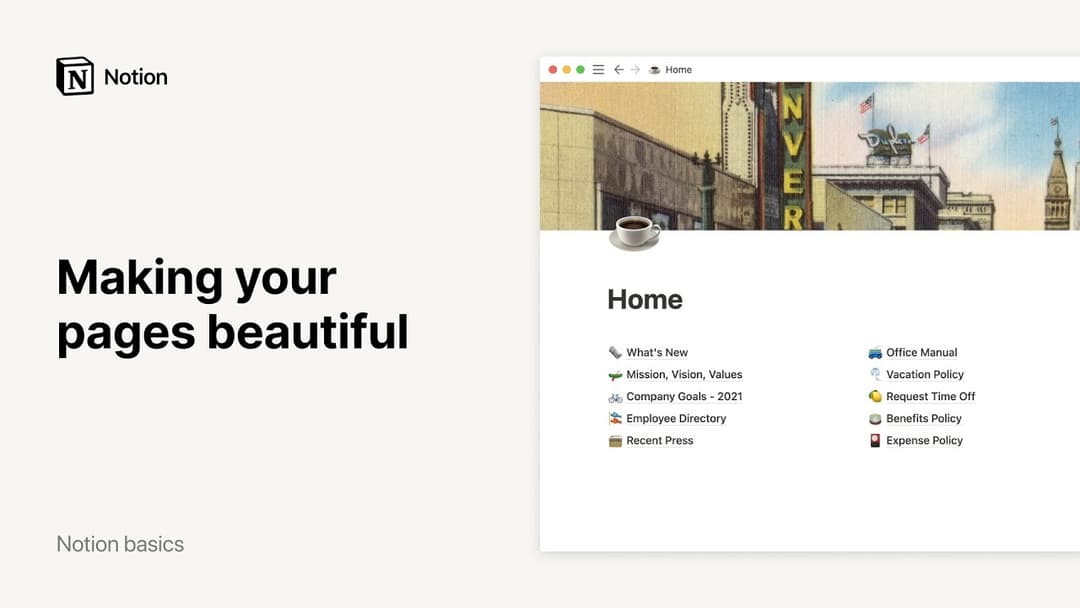
¿Cuáles son el tamaño y la relación de aspecto ideales para las imágenes de portada?
¿Cuáles son el tamaño y la relación de aspecto ideales para las imágenes de portada?
Las imágenes de portada son dinámicas, en función del ancho de la ventana, por lo que no hay un tamaño específico que encaje mejor. Dicho esto, recomendamos el uso de imágenes de 1500 píxeles de ancho como mínimo.
¿Cómo puedo insertar un emoji integrado en el texto 🤔?
¿Cómo puedo insertar un emoji integrado en el texto 🤔?
Escribe : en cualquier lugar del texto, seguido del nombre del emoji que quieras usar, como :fuego para 🔥 o :aplauso para 👏
Utiliza el selector de emojis de tu ordenador para integrar emojis en las páginas de Notion o en cualquier lugar de tu ordenador.
Mac: Ctrl + cmd + espacio
Windows 10: tecla Windows + . o bien tecla Windows + ;