

すべてのNotionコンテンツを違うワークスペースに移行するにはどうすればよいですか?
すべてのNotionコンテンツを違うワークスペースに移行するにはどうすればよいですか?
備考: 移動したコンテンツは新しいワークスペースに複製されますが、複製されたページには問題が発生する場合があります。詳細については、こちらをご参照ください。
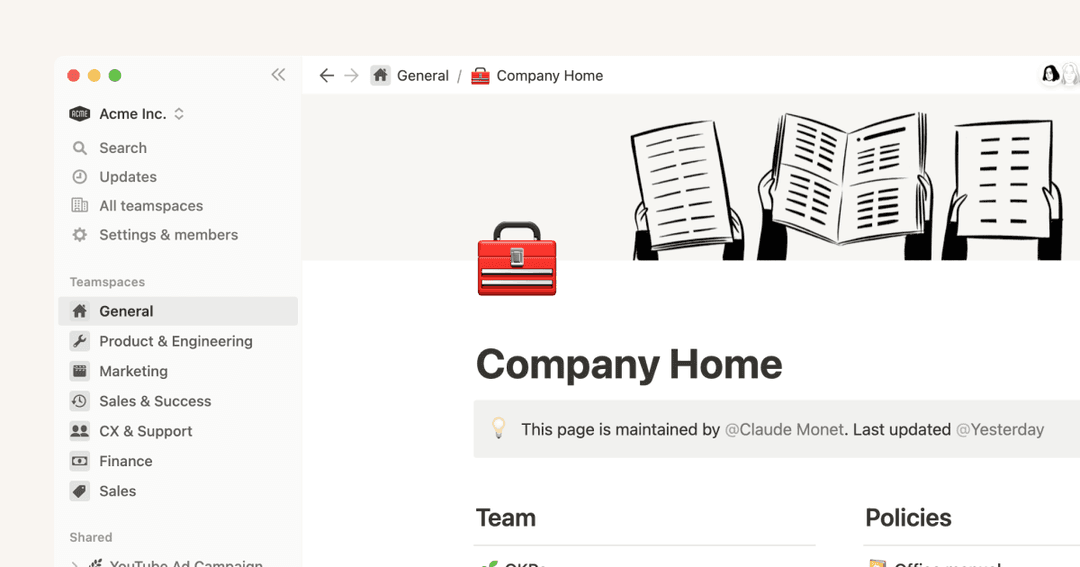
コンテンツを、あるワークスペースから同じアカウントと関連している別のワークスペースに移動するには、サイドバーの各最上位ページの隣にある•••をクリック(または右クリック)して、別ページへ移動をクリックします。移動メニューの下部に表示されるドロップダウンから、別のワークスペースを選択できます。
最上位ページを移動すると、子ページもすべて一緒に移動します。移動先ではプライベートセクションに表示されますが、好きな場所に移動できます。
「ワークスペースへの参加・新規作成」ボタンをクリックしても、ワークスペースを作成することしかできません。ワークスペースに参加するにはどうすればよいですか?
「ワークスペースへの参加・新規作成」ボタンをクリックしても、ワークスペースを作成することしかできません。ワークスペースに参加するにはどうすればよいですか?
ワークスペースへの参加・新規作成ボタンを介してワークスペースに参加できるのは、ワークスペースの許可されたメールドメインの設定で、ご使用のメールドメインのユーザーが自動的に参加できるようになっている場合のみです。
そうでない場合は、ワークスペースの管理者に招待してもらう必要があります。
有料のプランに登録した場合、すべてのワークスペースがカバーされますか?
有料のプランに登録した場合、すべてのワークスペースがカバーされますか?
有料プランは1つのワークスペースにのみ適用され、アカウント全体をカバーするものではありません。ワークスペースはそれぞれ完全に独立しているため、ワークスペース間でコンテンツをリンクすることはできません。
できるだけ最低数のワークスペースを使用し、サイドバーの最上位ページを活用して整理することをお勧めします。
異なるメールアドレスを使用しているワークスペース間を切り替えるにはどうすればよいですか?
異なるメールアドレスを使用しているワークスペース間を切り替えるにはどうすればよいですか?
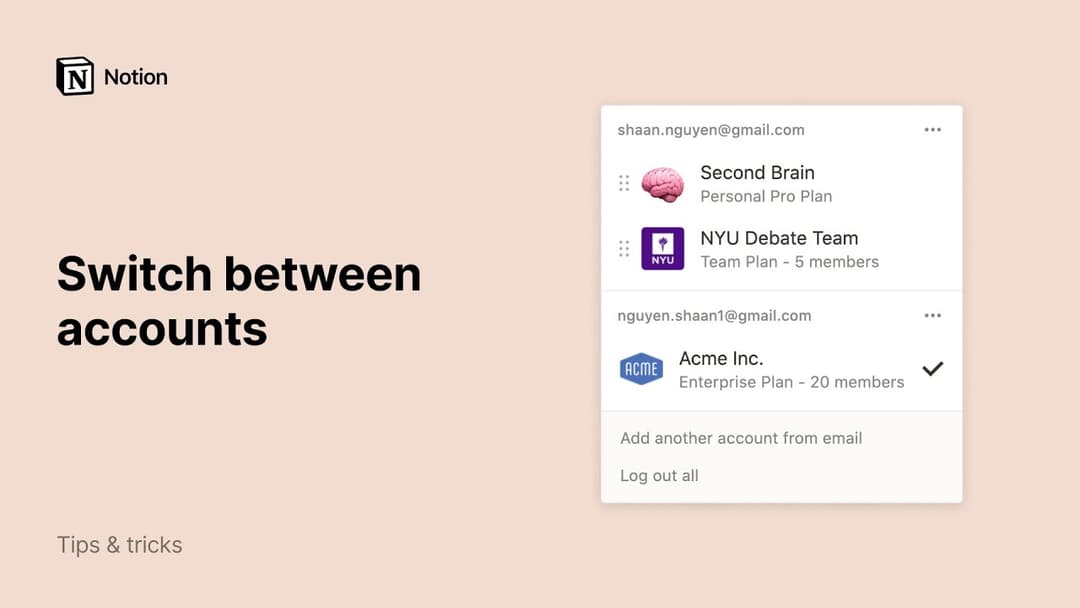
別のメールアカウントからワークスペースを追加するには、Notion画面左上のワークスペース切替メニューにある別のアカウントを追加するボタンを使用して、手順に沿って別のアカウントにログインしてください。
サインインできるアカウント数に制限はありますか?
サインインできるアカウント数に制限はありますか?
現在、制限はありませんが、10以上のアカウントに一度にログインすると、パフォーマンスが低下する可能性があります。
公共のコンピューターで自分のアカウントのログアウトを忘れたか、デバイスが盗まれました。
公共のコンピューターで自分のアカウントのログアウトを忘れたか、デバイスが盗まれました。
アクセス可能なデバイスにログインしたままになっている場合は、設定 → {your name} → すべてのデバイスからログアウトするの順にアクセスしてください。
ご自分のアカウントにアクセスできなくなった場合は、[email protected]宛にメールにてお問い合わせいただくか、アプリの右下にあるNotion AIのフェイスアイコンをご利用ください。私たちがリモートでログアウトをサポートします。