

異なるメールアドレスと関連付けられているワークスペースを追加したり、切り替えたりすることはできますか?
異なるメールアドレスと関連付けられているワークスペースを追加したり、切り替えたりすることはできますか?
別のメールアカウントからワークスペースを追加するには、Notion画面左上のワークスペース切替メニューにある 別のアカウントを追加する ボタンを使用して、手順に沿って別のアカウントにログインしてください。 詳しくはこちら→
ワークスペースへの参加・新規作成 ボタンをクリックしても、ワークスペースの作成しかできません。ワークスペースに参加するにはどうすればよいですか?
ワークスペースへの参加・新規作成 ボタンをクリックしても、ワークスペースの作成しかできません。ワークスペースに参加するにはどうすればよいですか?
ワークスペースの参加・新規作成 ボタンを介してワークスペースに参加できるのは、 許可されているメールドメイン の設定が有効となっており、ご使用のメールドメインのユーザーが自動的に参加できる場合のみです。
ワークスペースに参加するには、ワークスペースの管理者に招待してもらう必要があります。
別のメールアカウントからワークスペースを追加するには、Notion画面左上のワークスペース切替メニューにある 別のアカウントを追加する ボタンを使用して、手順に沿って別のアカウントにログインしてください。 詳しくはこちら→
サイドバーにセクションが1つもありません。どうすれば表示されますか?
サイドバーにセクションが1つもありません。どうすれば表示されますか?
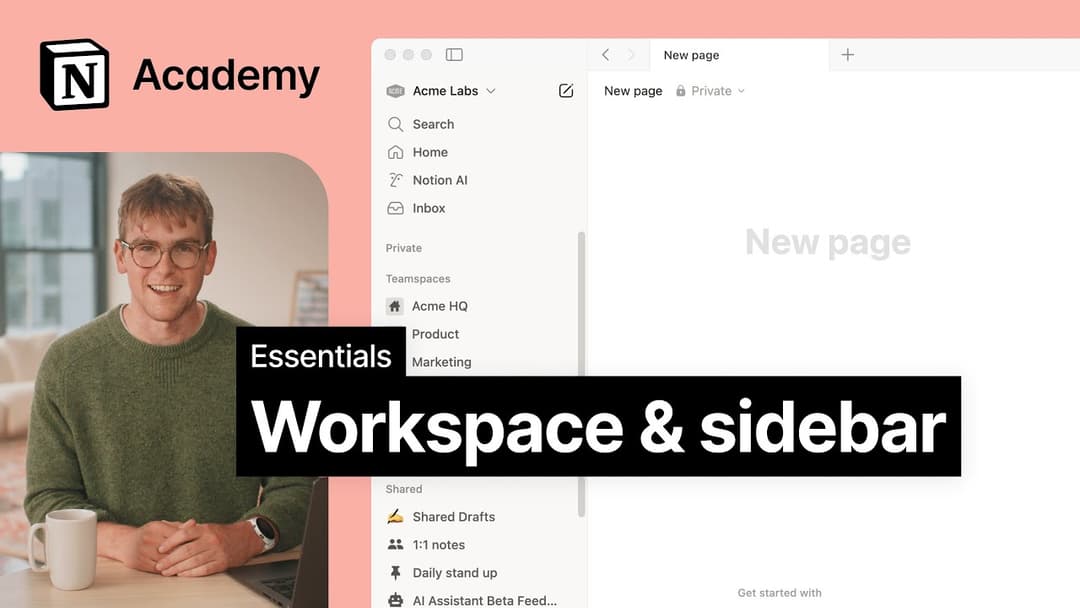
サイドバーのセクションは、他のユーザーとのコンテンツ共有の状況に応じて変化します。ワークスペース内に2名以上のユーザーがいる場合、そのユーザーとの共同作業のためにサイドバーに チームスペース セクションが表示されます。プライベート セクションは、自分だけに表示される個人用ページのためにあります。
プラスプランに登録した場合、すべてのワークスペースがカバーされますか?
プラスプランに登録した場合、すべてのワークスペースがカバーされますか?
有料プランは、1つのワークスペースのみに適用され、アカウントで利用している全ワークスペースはカバーされません。ワークスペースは完全に独立しているため、ワークスペース間でコンテンツをリンクすることはできません。
できるだけ最低数のワークスペースを使用し、サイドバーの最上位ページを活用して整理することをお勧めします。
すべてのNotionコンテンツを違うワークスペースに移行するにはどうすればよいですか?
すべてのNotionコンテンツを違うワークスペースに移行するにはどうすればよいですか?
備考: 移動したコンテンツは新しいワークスペースに複製されますが、複製されたページには問題が発生する場合があります。詳細については、こちらをご参照ください。
コンテンツを、あるワークスペースから同じアカウントと関連している別のワークスペースに移動するには、サイドバーの各最上位ページの隣にある•••をクリック(または右クリック)して、別ページへ移動をクリックします。移動メニューの下部に表示されるドロップダウンから、別のワークスペースを選択できます。
最上位ページを移動すると、子ページもすべて一緒に移動します。移動先ではプライベートセクションに表示されますが、好きな場所に移動できます。
誤って何かを完全に削除してしまった場合、元に戻すことはできますか?
誤って何かを完全に削除してしまった場合、元に戻すことはできますか?
ページやワークスペース、さらにはアカウント全体を誤って削除してしまったとしても、私たちがお助けします!間違いは起こるものです😅。サイドバーの下部にある?をクリックしてアプリ内でメッセージを送信するか、[email protected]までメールでご連絡ください。
弊社が保持するデータベースバックアップにより、必要に応じて過去30日分のコンテンツのスナップショットを復元することができます。
Notionアカウントからログアウトにするには、どうすればよいですか
Notionアカウントからログアウトにするには、どうすればよいですか
サイドバーの左上にある現在のワークスペース名をクリックします。下までスクロールすると、自分のメールアドレスの横に ログアウト のオプションがあります。