


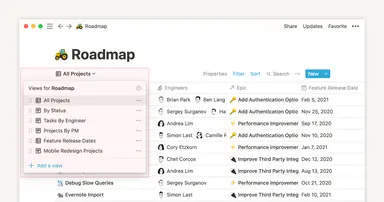



Como posso transformar uma base de dados de página inteira em uma base de dados in-line ou vice-versa?
Como posso transformar uma base de dados de página inteira em uma base de dados in-line ou vice-versa?
Para transformar uma base de dados de página inteira em uma base de dados in-line:
Arraste a base de dados de página inteira da barra lateral para outra página. Ela se tornará uma subpágina dessa página.
Abra a página principal, clique no botão
⋮⋮ao lado da subpágina base de dados e selecioneTransformar em in-line.
Para alterar uma base de dados in-line para uma base de dados de página inteira, arraste um bloco de base de dados in-line para a barra lateral como uma página de nível superior.
Não quero que as páginas da minha base de dados sejam abertas na lateral ou no centro da minha página. Existe alguma maneira de abrir uma página de base de dados em tela cheia por padrão?
Não quero que as páginas da minha base de dados sejam abertas na lateral ou no centro da minha página. Existe alguma maneira de abrir uma página de base de dados em tela cheia por padrão?
Sim! Confira o passo a passo:
Abra o menu de configurações na parte superior da base de dados.
Selecione
Layout→Abrir páginas em→Página inteira.
Como posso incluir um emoji em uma tag, como "🔥 Urgente"?
Como posso incluir um emoji em uma tag, como "🔥 Urgente"?
Use o seletor de emojis do computador para incluir emojis in-line em uma página do Notion ou em qualquer outro lugar no seu computador! Os atalhos para abrir o seletor são:
Mac: ctrl + cmd + espaço
Windows 10: tecla Windows +. ou tecla Windows +;