





Qual é a diferença em relação ao Agente do Notion, que vejo no canto inferior direito?
Qual é a diferença em relação ao Agente do Notion, que vejo no canto inferior direito?
O Agente do Notion ajuda você a:
Elaborar, editar e resumir conteúdo.
Responder a perguntas sobre páginas e bases de dados.
Executar tarefas únicas enquanto você trabalha.
Agentes personalizados:
Eles seguem instruções precisas que você define.
Podem ser executados de forma autônoma em segundo plano por meio de gatilhos e agendamentos.
Eles atuam apenas nas páginas, bases de dados e ferramentas externas que você explicitamente designar.
O Agente do Notion funciona sob demanda, enquanto os agentes personalizados são autônomos.
Se uma execução falhar, como posso depurá-la?
Se uma execução falhar, como posso depurá-la?
Para depurar uma execução:
Abra a página do agente.
Acesse a guia
AtividadenasConfiguraçõesdo agente ou na visualização de chat do agente.Encontre a execução com falha na lista.
Abra-a para ver:
O que acionou a execução.
O que o agente “pensou” e fez em cada etapa.
Quaisquer mensagens de erro ou explicações.
Se o agente se comportou incorretamente:
Ajuste suas instruções ou gatilhos.
Execute novamente com a configuração atualizada.
Se houver algo que parece errado ou suspeito, dê dislike e adicione uma descrição detalhada, quando disponível, para que a equipe possa melhorar o sistema.
Qual aplicativo do Slack preciso para me conectar?
Qual aplicativo do Slack preciso para me conectar?
Para usar o Slack com Agentes personalizados:
O Slack deve estar conectado ao mesmo endereço de e-mail que você usa no Notion.
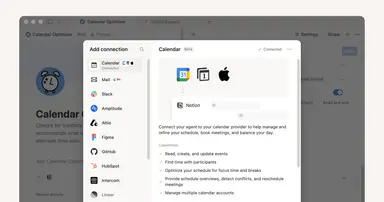
Quando solicitado durante a configuração do agente, conecte o aplicativo do Slack, mesmo que você já use o Slack em outro lugar no Notion.
Aprove o acesso e configure os canais que o agente pode ler ou gravar.
O agente mostrou “Trabalhando nisso...” no Slack, mas nunca respondeu. Por quê?
O agente mostrou “Trabalhando nisso...” no Slack, mas nunca respondeu. Por quê?
O indicador de digitação “Trabalhando nisso...” aparece assim que um agente personalizado é acionado. Às vezes, o agente decide não responder (com base nas instruções) ou pode atingir o tempo limite antes de poder enviar uma mensagem. Se isso acontecer, o indicador de digitação desaparecerá automaticamente.
Se você quiser evitar isso, pode desativar o indicador de digitação nas configurações do acionador do Slack ou atualizar as instruções do agente para que ele tenha maior probabilidade de responder nas situações que são importantes para você.
Quem pode criar e ver Agentes personalizados?
Quem pode criar e ver Agentes personalizados?
Os Agentes personalizados estão disponíveis para todos no espaço de trabalho por padrão.
Os administradores do planoEnterprise podem restringir o acesso em
Configurações>IA do Notion>Agentes>Controle quem pode criar agentes.
Para cada agente:
O criador decide quem pode acessá-lo e em que nível (
Acesso completo,Pode editar,Pode interagir).No Slack, qualquer pessoa em um canal pode ver as mensagens publicadas pelos agentes desse canal.
Qualquer pessoa com acesso ao agente pode ver os resultados que ele der, mesmo que não tenha acesso ao canal privado do Slack correspondente.
Saiba mais sobre compartilhamento e permissões de Agentes Personalizados aqui →
Como vou saber onde este agente vai ser executado?
Como vou saber onde este agente vai ser executado?
Ao configurar um agente, verifique:
Gatilhos para ver:
Os agendamentos ativos.
Quais bases de dados ou páginas do Notion são monitoradas.
Quais canais do Slack ou outros aplicativos estão conectados.
Acesso / Permissões para ver:
Quais páginas, bases de dados e fontes externas o agente pode usar.
Atividade para ver:
Onde o agente já foi executado e o que ele fez.
Depois de publicar:
Use a guia Atividade e os registros para confirmar que os agentes estão sendo executados apenas onde esperado.
Revise as execuções regularmente para manter o comportamento alinhado aos seus fluxos de trabalho.
Why can't I access certain models (for example: Claude Fable 5) anymore?
Why can't I access certain models (for example: Claude Fable 5) anymore?
Your workspace has reached the fair use limit. Some AI models are temporarily unavailable for features like Notion Agent, Custom Agents, image generation, and page translation. Access resets in six hours.