

Im •••-Menü wird keine Exportoption angezeigt. Warum ist das so?
Im •••-Menü wird keine Exportoption angezeigt. Warum ist das so?
Wenn du Mitglied eines Enterprise-Workspace bist, könnten Workspace- oder Teamspace-Besitzer/-innen das Exportieren deaktiviert haben. So können Mitglieder Inhalte exportieren:
Workspace-Besitzer/-innen können zu
Einstellungen→Sicherheitgehen und dannExport deaktivierenumschalten.Teamspace-Besitzer/-innen können zu
Einstellungen→Teamspaces→•••neben dem Teamspace →Sicherheitgehen und dannExport deaktivierenumchalten.
Wenn du einen Gastzugang zum Workspace hast, benötigst du Vollzugriff auf die Seite oder Datenbank, um die Export-Option zu sehen und zu nutzen.
Wieso werden Exporte nicht sofort heruntergeladen?
Wieso werden Exporte nicht sofort heruntergeladen?
Bei sehr großen Dateien (abhängig von der Anzahl enthaltener Unterseiten) schicken wir dir eine E-Mail mit einem Download-Link. Der Download startet in diesem Fall nicht automatisch. Das ist aber nicht immer so. Wenn du die Datei direkt herunterladen kannst, erhältst du keine E-Mail.
Kann ich alle meine Datenbankansichten exportieren?
Kann ich alle meine Datenbankansichten exportieren?
Beim Exportieren einer Datenbank kannst du nur zwischen der aktuellen Ansicht und der Standardansicht wählen. Das gleichzeitige Exportieren aller Ansichten wird nicht unterstützt.
Mein Windows-Computer kann die exportierte ZIP-Datei nicht öffnen. Warum ist das so?
Mein Windows-Computer kann die exportierte ZIP-Datei nicht öffnen. Warum ist das so?
Dieses Problem tritt auf, weil Windows eine Beschränkung für die maximale Länge von Dateipfaden vorsieht – standardmäßig können Pfade, die länger als 260 Zeichen sind, nicht ordnungsgemäß verarbeitet werden.
Beim Exportieren erstellt Notion verschachtelte Ordner für untergeordnete Seiten. Wenn die kombinierten Ordner- und Dateinamen diesen Grenzwert überschreiten, kann es vorkommen, dass Windows die ZIP-Datei nicht öffnen oder extrahieren kann.
Es gibt mehrere Möglichkeiten, dieses Problem zu beheben:
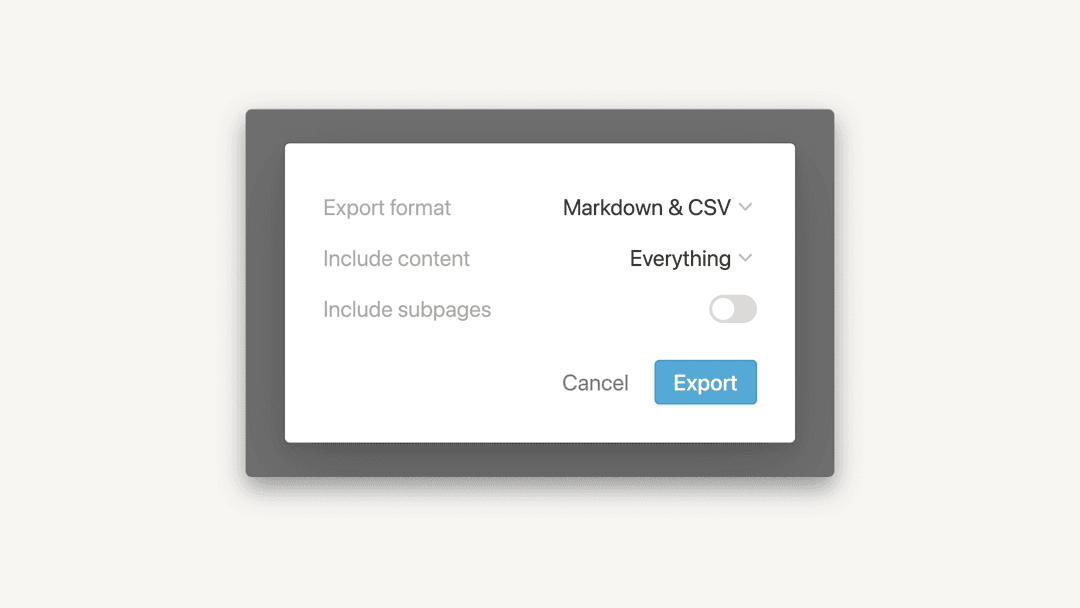
Option 1: Entferne beim Exportieren das Häkchen bei der Option
Ordner für Unterseiten erstellen. Dadurch werden alle Seiten und Dateien in einem einzigen Ordner gespeichert, wodurch die Gesamtlänge des Pfads verringert wird.Option 2: Verwende ein Tool wie 7-Zip, um die ZIP-Datei zu extrahieren. 7-Zip ist robuster und kann lange Dateipfade verarbeiten, was der Windows-Explorer nicht kann.