




Kann ich die volle Breite als Standardeinstellung festlegen? Kann man einen Standard-Stil für alle Seiten festlegen?
Kann ich die volle Breite als Standardeinstellung festlegen? Kann man einen Standard-Stil für alle Seiten festlegen?
Derzeit nicht, aber viele Nutzer/-innen haben bereits danach gefragt. Wir haben das Thema auf dem Schirm.
Kann ich Text zentrieren oder rechtsbündig ausrichten?
Kann ich Text zentrieren oder rechtsbündig ausrichten?
Derzeit sind in Notion keine herkömmlichen Ausrichtungsoptionen verfügbar 😕. Es geht aber trotzdem. Ziehe eine leere Zeile in die Spalte neben deinem Text, um sie rechts- oder linksbündig auszurichten.
Wieso lässt sich in der Mobilversion die Textgröße nicht ändern?
Wieso lässt sich in der Mobilversion die Textgröße nicht ändern?
Diese Möglichkeit gibt es nur in der Desktop- und Webversion. Dasselbe gilt auch für die Anpassung der Seitenbreite.
Welches Format und welches Seitenverhältnis sind für Titelbilder am besten?
Welches Format und welches Seitenverhältnis sind für Titelbilder am besten?
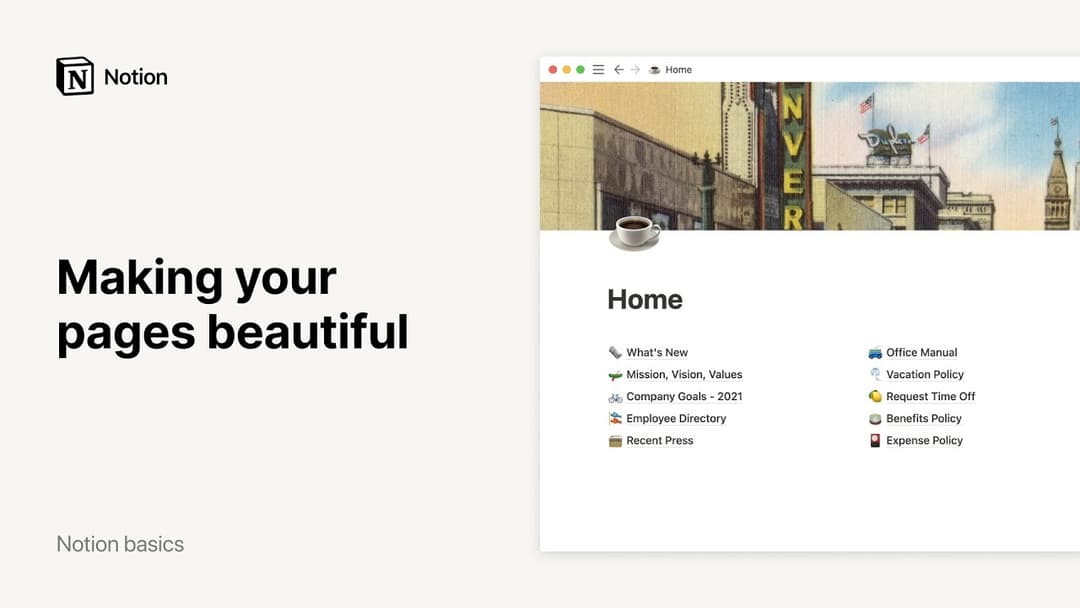
Titelbilder passen sich an die Fensterbreite an. Es gibt also keine eindeutige Antwort auf diese Frage. Grundsätzlich empfehlen wir aber eine Breite von mindestens 1500 px.
Wie fügt man Emojis in den Fließtext ein 🤔?
Wie fügt man Emojis in den Fließtext ein 🤔?
Gib einfach : und den Namen des Emojis ein (z. B. :fire für 🔥 oder :clapping für 👏
Mit unserer Emoji-Auswahl kann man Emojis wie überall sonst auch direkt in den Text einfügen!
Mac: ctrl + cmd + Leertaste
Windows 10: Windows-Taste + . oder Windows-Taste + ;