


제가 만든 Notion 콘텐츠를 다른 워크스페이스로 모두 옮기려면 어떻게 해야 하나요?
제가 만든 Notion 콘텐츠를 다른 워크스페이스로 모두 옮기려면 어떻게 해야 하나요?
참고: 이동한 모든 콘텐츠는 새 워크스페이스에 복제됩니다. 페이지에 문제가 생기는 경우, 여기에서 자세한 내용을 확인하세요.
한 워크스페이스에서 같은 계정의 다른 워크스페이스로 콘텐츠를 옮기려면, 사이드바에서 페이지 제목 옆의 •••를 클릭하거나 마우스 오른쪽 버튼으로 클릭하여 옮기기를 선택하세요. 옮기기 메뉴 하단에 다른 워크스페이스를 선택할 수 있는 드롭다운이 있습니다.
최상위 페이지를 옮기면 모든 하위 페이지도 함께 옮겨집니다. 페이지는 개인 페이지 섹션에 표시되지만 원하는 위치로 이동할 수 있습니다.
워크스페이스 참여 또는 생성 버튼을 클릭했더니 생성만 할 수 있었습니다. 워크스페이스 참여 방법은 무엇인가요?
워크스페이스 참여 또는 생성 버튼을 클릭했더니 생성만 할 수 있었습니다. 워크스페이스 참여 방법은 무엇인가요?
해당 워크스페이스에서 허용된 이메일 도메인 설정이 활성화되어 있어야 워크스페이스 생성 또는 참여 버튼을 통해 워크스페이스에 참여할 수 있습니다. 허용된 이메일 도메인을 사용하는 사람은 자동으로 워크스페이스에 추가됩니다.
그렇지 않은 경우, 워크스페이스의 관리자에게 초대를 요청해야 합니다.
유료 요금제는 사용 중인 모든 워크스페이스에 적용되나요?
유료 요금제는 사용 중인 모든 워크스페이스에 적용되나요?
유료 요금제는 하나의 워크스페이스에만 적용되며 계정 전체에 적용되지 않습니다. 워크스페이스는 완전히 분리된 공간이기 때문에 워크스페이스 간의 콘텐츠를 연결하는 것은 불가능합니다.
가능한 적은 수의 워크스페이스를 사용하면서 사이드 바에 있는 최상위 페이지의 장점을 활용하여 체계적으로 정리하시는 것을 추천드립니다.
현재 워크스페이스에서 다른 이메일 주소를 사용하는 워크스페이스로 전환하는 방법은 무엇인가요?
현재 워크스페이스에서 다른 이메일 주소를 사용하는 워크스페이스로 전환하는 방법은 무엇인가요?
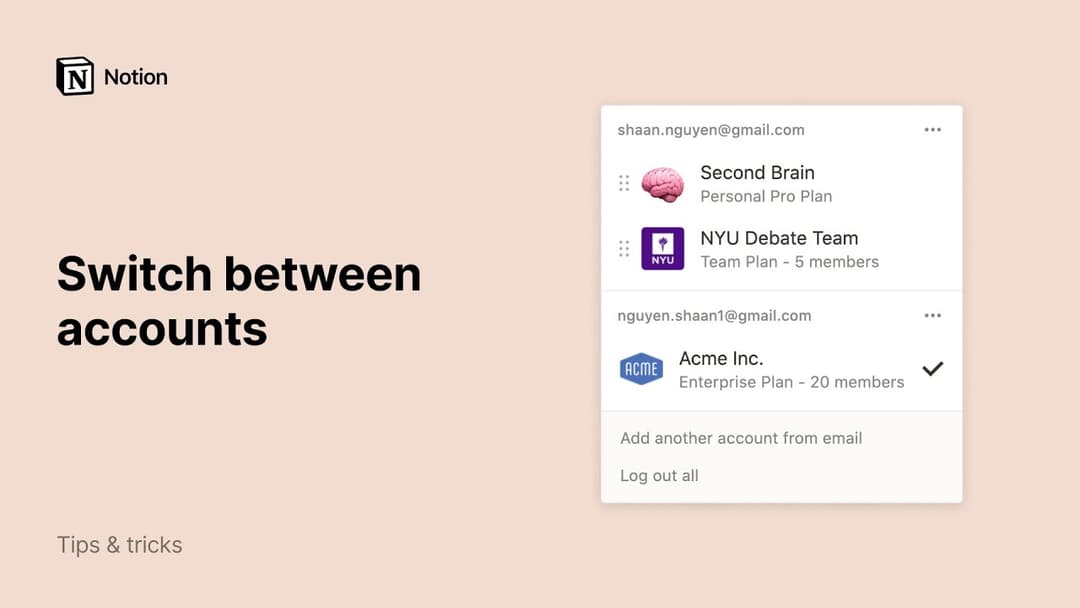
다른 이메일 계정에서 워크스페이스를 추가하려면 Notion 페이지 왼쪽 상단에 있는 워크스페이스 선택창을 열어 다른 계정 추가 버튼을 사용하세요. 버튼을 클릭하면 다른 계정으로 로그인할 수 있습니다.
만들 수 있는 계정 개수에 제한이 있나요?
만들 수 있는 계정 개수에 제한이 있나요?
현재 제한은 없지만 한 번에 10개 이상의 계정으로 로그인되어 있으면 작동이 느려질 수 있습니다.
공용 컴퓨터에서 로그아웃을 하지 않았거나 제 기기를 도난당한 경우는 어떻게 해야 하나요?
공용 컴퓨터에서 로그아웃을 하지 않았거나 제 기기를 도난당한 경우는 어떻게 해야 하나요?
사용 권한이 있는 기기에 여전히 로그인되어 있다면 설정 → {your name} → 모든 기기에서 로그아웃으로 이동하세요.
계정에 접근할 수 없는 경우 [email protected]으로 메시지를 보내거나 앱의 오른쪽 하단에 있는 Notion AI 얼굴을 사용해 문의해 주세요. Notion 팀에서 원격으로 로그아웃해 드립니다.