


다른 이메일 주소와 연동된 워크스페이스 여러 개를 전환하면서 사용할 수 있나요?
다른 이메일 주소와 연동된 워크스페이스 여러 개를 전환하면서 사용할 수 있나요?
다른 이메일 계정의 워크스페이스를 추가하려면 Notion 페이지 왼쪽 상단에 있는 워크스페이스 선택창을 열어 다른 계정 추가 버튼을 사용하세요. 버튼을 클릭하면 다른 계정으로 로그인할 수 있습니다. 자세히 알아보기 →
워크스페이스 생성 또는 참여 버튼을 클릭했는데, 워크스페이스 생성만 할 수 있습니다. 워크스페이스 참여 방법은 무엇인가요?
워크스페이스 생성 또는 참여 버튼을 클릭했는데, 워크스페이스 생성만 할 수 있습니다. 워크스페이스 참여 방법은 무엇인가요?
허용된 이메일 도메인 설정이 활성화되어 있어야 워크스페이스 생성 또는 참여 버튼을 통해 워크스페이스에 참여할 수 있습니다. 허용된 이메일 도메인을 사용하는 사람은 자동으로 워크스페이스에 추가됩니다.
그 외의 경우, 워크스페이스에 참여하기 위해서는 워크스페이스 관리자에게 초대를 요청하세요.
다른 이메일 계정의 워크스페이스를 추가하려면 Notion 페이지 왼쪽 상단에 있는 워크스페이스 선택창을 열어 다른 계정 추가 버튼을 사용하세요. 버튼을 클릭하면 다른 계정으로 로그인할 수 있습니다. 자세히 알아보기 →
사이드바에 아무 섹션도 표시되지 않습니다. 어떻게 표시할 수 있나요?
사이드바에 아무 섹션도 표시되지 않습니다. 어떻게 표시할 수 있나요?
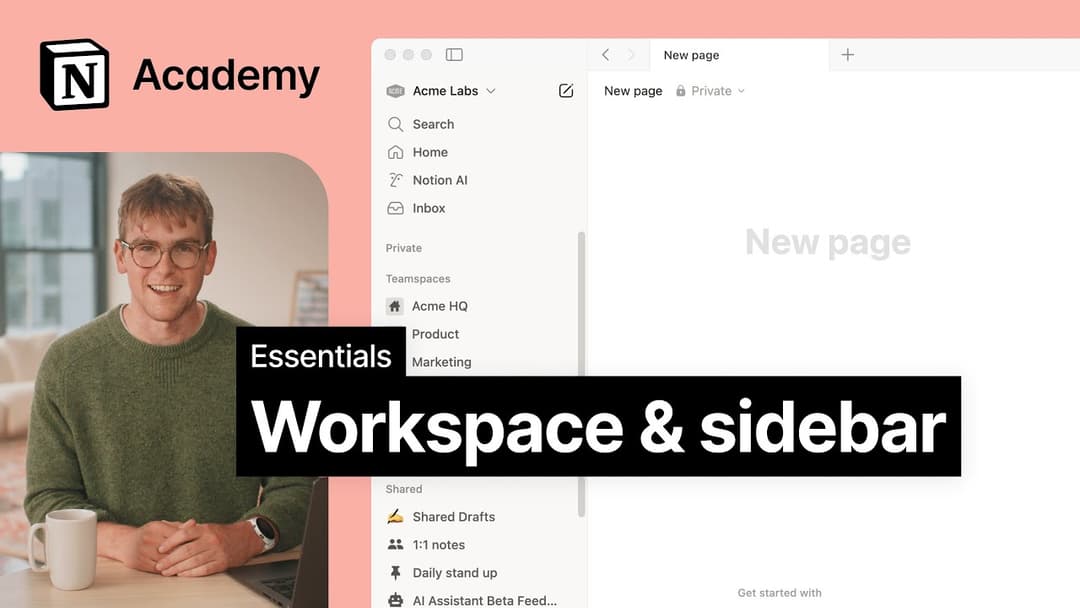
사이드바 섹션에는 계정의 공유 설정이 반영됩니다. 워크스페이스에 두 명 이상의 사용자가 있는 경우 사이드바의 팀스페이스 섹션에 공동 작업 페이지가 나타나고, 개인 페이지 섹션에는 본인만 볼 수 있는 개인 페이지가 표시됩니다.
플러스 요금제를 구독하면 사용 중인 모든 워크스페이스에 적용되나요?
플러스 요금제를 구독하면 사용 중인 모든 워크스페이스에 적용되나요?
유료 요금제는 하나의 워크스페이스에만 적용되며, 계정 전체에 적용되지 않습니다. 워크스페이스는 완전히 분리된 공간이기 때문에 워크스페이스 간의 콘텐츠를 연결하는 것은 불가능합니다.
워크스페이스의 수는 가능한 적게 유지하고, 사이드바 최상위 페이지를 활용해 콘텐츠를 정리하는 것을 추천드려요.
제가 만든 Notion 콘텐츠를 다른 워크스페이스로 모두 옮기려면 어떻게 해야 하나요?
제가 만든 Notion 콘텐츠를 다른 워크스페이스로 모두 옮기려면 어떻게 해야 하나요?
참고: 이동한 모든 콘텐츠는 새 워크스페이스에 복제됩니다. 페이지에 문제가 생기는 경우, 여기에서 자세한 내용을 확인하세요.
한 워크스페이스에서 같은 계정의 다른 워크스페이스로 콘텐츠를 옮기려면, 사이드바에서 페이지 제목 옆의 •••를 클릭하거나 마우스 오른쪽 버튼으로 클릭하여 옮기기를 선택하세요. 옮기기 메뉴 하단에 다른 워크스페이스를 선택할 수 있는 드롭다운이 있습니다.
최상위 페이지를 옮기면 모든 하위 페이지도 함께 옮겨집니다. 페이지는 개인 페이지 섹션에 표시되지만 원하는 위치로 이동할 수 있습니다.
실수로 무언가를 영구적으로 삭제한 경우 되돌릴 수 있는 방법이 있나요?
실수로 무언가를 영구적으로 삭제한 경우 되돌릴 수 있는 방법이 있나요?
페이지, 워크스페이스, 심지어는 전체 계정을 실수로 삭제하셨어도 괜찮아요. 저희가 도와드릴게요! 가끔은 실수가 생기기도 하니까요. 😅 앱의 사이드바 하단의 ? 기호를 클릭하여 저희 측으로 메시지를 보내거나 [email protected]으로 이메일을 보내주세요.
Notion에서는 데이터베이스를 백업해 두기 때문에, 필요한 경우 지난 30일 내의 스냅샷을 언제든지 복원할 수 있습니다.
Notion 계정에서 어떻게 로그아웃하나요?
Notion 계정에서 어떻게 로그아웃하나요?
사이드바의 왼쪽 상단에서 현재 워크스페이스의 이름을 클릭한 다음 아래로 스크롤하면 이메일 주소 옆에 로그아웃 옵션이 표시됩니다.