


전체 화면을 기본 설정으로 할 수 있나요? 그리고 모든 페이지에 적용할 기본 스타일을 설정할 수 있나요?
전체 화면을 기본 설정으로 할 수 있나요? 그리고 모든 페이지에 적용할 기본 스타일을 설정할 수 있나요?
아직은 불가능합니다. 하지만 많은 사용자가 이 부분에 대해 요청해 주신만큼 향후 지원할 수 있도록 하겠습니다.
텍스트를 가운데나 오른쪽으로 정렬할 수 있나요?
텍스트를 가운데나 오른쪽으로 정렬할 수 있나요?
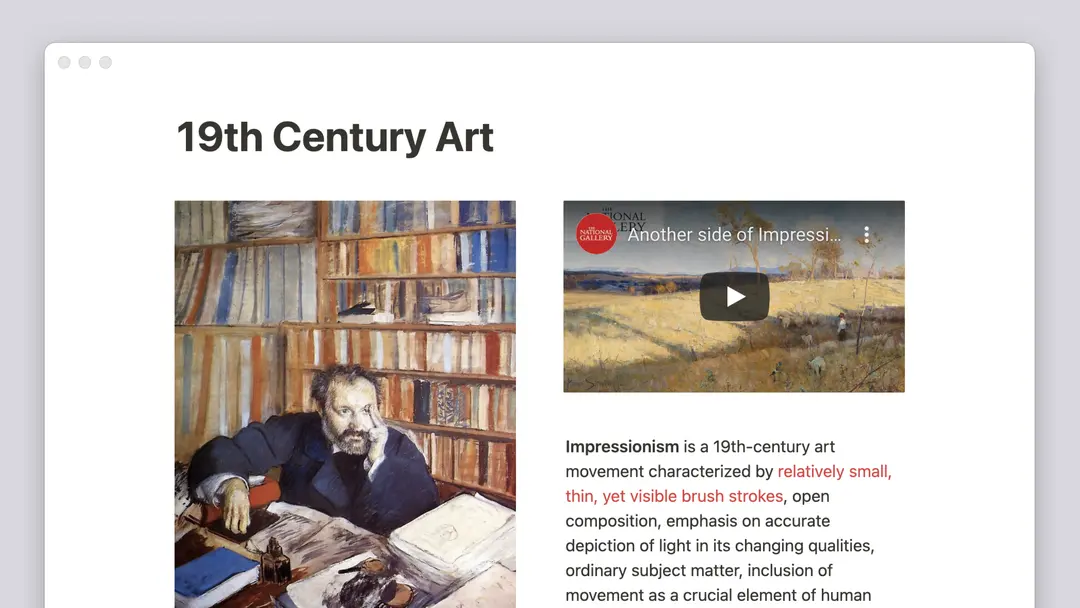
아쉽지만 현재 Notion에서는 일반적인 정렬 방식을 사용하지 않습니다 😕 하지만 Notion만의 방식으로 정렬할 수 있어요. 빈 라인을 텍스트 옆의 열로 드래그 & 드롭하면 콘텐츠가 오른쪽 또는 왼쪽으로 정렬됩니다.
모바일에서 텍스트 사이즈를 변경할 수 없나요?
모바일에서 텍스트 사이즈를 변경할 수 없나요?
본 스타일 옵션은 페이지 너비와 마찬가지로 데스크톱과 웹에서만 사용하실 수 있습니다.
커버에 사용할 이미지의 이상적인 사이즈와 가로 세로 비율은 무엇인가요?
커버에 사용할 이미지의 이상적인 사이즈와 가로 세로 비율은 무엇인가요?
커버 이미지는 사용자가 이용하는 창의 폭에 따라 달라집니다. 따라서 가장 효과적인 크기가 정해져 있지는 않습니다. 그래도 최소 1500픽셀 너비의 이미지를 사용할 것을 권장합니다.
텍스트 중간에 어떻게 이모지를 삽입하나요? 🤔
텍스트 중간에 어떻게 이모지를 삽입하나요? 🤔
텍스트 어디에서나 : 다음에 이모지 이름을 입력하면 이모지를 삽입할 수 있습니다. :불을 입력하면 🔥, :박수를 입력하면 👏가 나와요!
컴퓨터의 이모지 선택창을 사용해 Notion 페이지는 물론 컴퓨터 어디에나 이모지를 넣을 수 있답니다.
Mac: Ctrl + Cmd + Space
Windows 10: Windows 키 + . 또는 Windows 키 + ;