


Comment migrer tous mes contenus Notion vers un autre espace de travail ?
Comment migrer tous mes contenus Notion vers un autre espace de travail ?
Remarque : tout contenu migré sera dupliqué dans le nouvel espace de travail, même si ses pages présentent des problèmes. Pour en savoir plus, cliquez ici.
Pour déplacer votre contenu d’un espace de travail à un autre espace associé au même compte, cliquez sur ••• à droite du nom de la page dans votre barre latérale (ou faites un clic droit sur la page) et sélectionnez Déplacer. En bas du menu Déplacer, vous verrez une liste déroulante vous permettant de sélectionner un autre espace de travail.
Lorsque vous déplacez une page, toutes ses sous‑pages sont également déplacées. Toutes ces pages apparaîtront dans la section Privé de l’espace de travail de destination. Vous pourrez ensuite les déplacer où vous le souhaitez.
J’ai cliqué sur le bouton Créer ou rejoindre un espace de travail, mais cela me permet uniquement de créer un espace de travail. Comment rejoindre un espace de travail ?
J’ai cliqué sur le bouton Créer ou rejoindre un espace de travail, mais cela me permet uniquement de créer un espace de travail. Comment rejoindre un espace de travail ?
Vous pouvez rejoindre un espace de travail via le bouton Créer ou rejoindre un espace de travail uniquement si le paramètre Domaines de messagerie autorisés est activé pour cet espace, afin de permettre aux utilisateurs ayant le même domaine de messagerie que vous d’y accéder automatiquement.
Si ce n’est pas le cas, demandez à un administrateur de cet espace de vous inviter.
Lorsque je souscris à un forfait payant, cela couvre-t-il tous mes espaces de travail ?
Lorsque je souscris à un forfait payant, cela couvre-t-il tous mes espaces de travail ?
Les forfaits payants s’appliquent à un seul espace de travail. Ils ne couvrent pas l’intégralité du compte. Les espaces de travail étant complètement séparés, vous ne pouvez pas relier les contenus de plusieurs espaces.
Nous vous recommandons d’utiliser le moins d’espaces de travail possible, et de tirer parti des pages de premier niveau de votre barre latérale pour vous organiser au mieux.
Comment puis-je passer d’un espace de travail à l’autre lorsqu’ils sont liés à des adresses e‑mail différentes ?
Comment puis-je passer d’un espace de travail à l’autre lorsqu’ils sont liés à des adresses e‑mail différentes ?
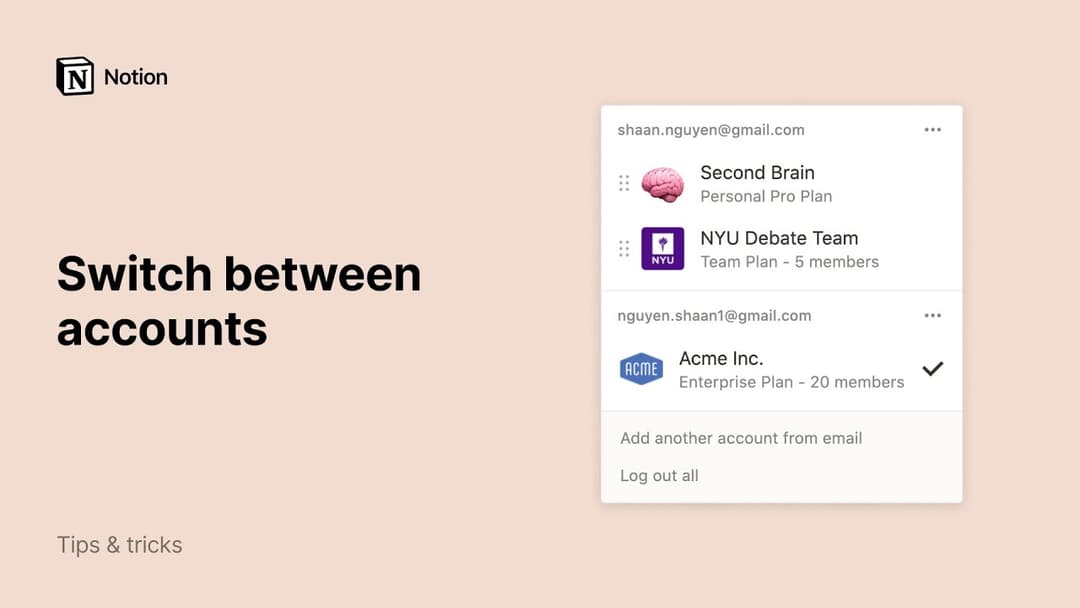
Pour ajouter vos espaces de travail depuis un autre compte de messagerie, utilisez le bouton Ajouter un compte du sélecteur d’espace de travail (en haut à gauche de la fenêtre Notion), et suivez les étapes de connexion à cet autre compte.
Y a-t-il une limite au nombre de comptes auxquels je peux me connecter ?
Y a-t-il une limite au nombre de comptes auxquels je peux me connecter ?
Il n’y a actuellement aucune limite, mais il est possible que vous rencontriez des problèmes de performance si vous êtes connecté·e à plus de 10 comptes en même temps.
J’ai oublié de me déconnecter de mon compte sur un ordinateur public, ou mon appareil a été volé.
J’ai oublié de me déconnecter de mon compte sur un ordinateur public, ou mon appareil a été volé.
Si vous êtes toujours connecté·e sur un appareil auquel vous avez accès, accédez aux Paramètres → {your name} → Se déconnecter de tous les appareils.
Si vous n’avez plus accès à votre compte, envoyez-nous un message à l’adresse [email protected] ou cliquez sur l’icône en forme de visage de l’IA de Notion en bas à droite de l’application. Nous pourrons vous déconnecter à distance !