


Puis-je passer d’un espace de travail à l’autre lorsqu’ils sont liés à des adresses e‑mail différentes ?
Puis-je passer d’un espace de travail à l’autre lorsqu’ils sont liés à des adresses e‑mail différentes ?
Pour ajouter vos espaces de travail depuis un autre compte de messagerie, utilisez le bouton Ajouter un compte du sélecteur d’espace de travail (en haut à gauche de la fenêtre Notion), et suivez les étapes de connexion à cet autre compte. En savoir plus →
J’ai cliqué sur le bouton « Créer ou rejoindre un espace de travail », mais cela me permet uniquement de créer un espace de travail. Comment rejoindre un espace de travail ?
J’ai cliqué sur le bouton « Créer ou rejoindre un espace de travail », mais cela me permet uniquement de créer un espace de travail. Comment rejoindre un espace de travail ?
Vous pouvez rejoindre un espace de travail via le bouton Créer ou rejoindre un espace de travail uniquement si le paramètre Domaines de messagerie autorisés est activé dans cet espace de travail. Cela permet aux utilisateurs ayant le même domaine de messagerie que vous d’y accéder automatiquement.
Pour rejoindre un espace de travail, vous devez demander à un administrateur de cet espace de vous envoyer une invitation.
Pour ajouter vos espaces de travail depuis un autre compte de messagerie, utilisez le bouton Ajouter un compte du sélecteur d’espace de travail (en haut à gauche de la fenêtre Notion), et suivez les étapes de connexion à cet autre compte. En savoir plus →
Ma barre latérale ne comporte aucune section. Comment les activer ?
Ma barre latérale ne comporte aucune section. Comment les activer ?
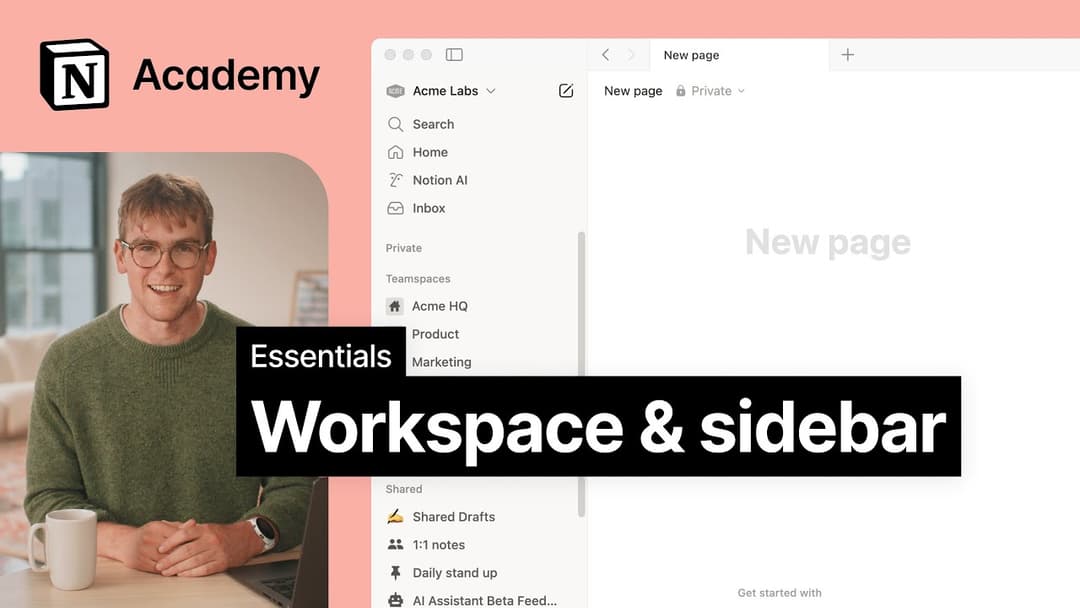
Les sections de la barre latérale reflètent les paramètres de partage de votre compte. Si votre espace de travail compte plus d’une personne, une section Espaces d’équipe apparaîtra dans la barre latérale (pour vos travaux collaboratifs), tandis qu’une section Pages privées (que vous seul·e pourrez voir) apparaîtra pour vos pages personnelles.
Lorsque je souscris un forfait Plus, cela couvre-t-il tous mes espaces de travail ?
Lorsque je souscris un forfait Plus, cela couvre-t-il tous mes espaces de travail ?
Les forfaits payants s’appliquent à un seul espace de travail. Ils ne couvrent pas l’intégralité du compte. Les espaces de travail étant complètement séparés, vous ne pouvez pas relier les contenus de plusieurs espaces.
Nous vous recommandons d’utiliser le moins d’espaces de travail possible, et de tirer parti des pages de premier niveau de votre barre latérale pour vous organiser au mieux.
Comment migrer tous mes contenus Notion vers un autre espace de travail ?
Comment migrer tous mes contenus Notion vers un autre espace de travail ?
Remarque : tout contenu migré sera dupliqué dans le nouvel espace de travail, même si ses pages présentent des problèmes. Pour en savoir plus, cliquez ici.
Pour déplacer votre contenu d’un espace de travail à un autre espace associé au même compte, cliquez sur ••• à droite du nom de la page dans votre barre latérale (ou faites un clic droit sur la page) et sélectionnez Déplacer. En bas du menu Déplacer, vous verrez une liste déroulante vous permettant de sélectionner un autre espace de travail.
Lorsque vous déplacez une page, toutes ses sous‑pages sont également déplacées. Toutes ces pages apparaîtront dans la section Privé de l’espace de travail de destination. Vous pourrez ensuite les déplacer où vous le souhaitez.
J’ai supprimé du contenu par erreur de manière définitive. Que faire ? Y a-t-il moyen de le récupérer ?
J’ai supprimé du contenu par erreur de manière définitive. Que faire ? Y a-t-il moyen de le récupérer ?
Si vous avez supprimé par erreur une page, un espace de travail, ou même l’intégralité de votre compte, nous pouvons vous aider ! Les accidents, ça arrive ! 😅 Envoyez-nous un message dans l’application en cliquant sur ? en bas de votre barre latérale, ou écrivez-nous à l’adresse [email protected].
Nous conservons des sauvegardes de nos bases de données, ce qui nous permet de restaurer une version de votre contenu dans les 30 jours suivant sa suppression, si vous en avez besoin.
Comment me déconnecter de mon compte Notion ?
Comment me déconnecter de mon compte Notion ?
Cliquez sur le nom de votre espace de travail actuel, en haut à gauche de votre barre latérale. Faites défiler la page jusqu’en bas et vous verrez l’option Déconnexion à côté de votre adresse e-mail.