

Comment me déconnecter de mon compte Notion ?
Comment me déconnecter de mon compte Notion ?
Cliquez sur le nom de votre espace de travail actuel, en haut à gauche de votre barre latérale. Faites défiler la page jusqu’en bas et vous verrez l’option Déconnexion à côté de votre adresse e-mail.
Ma barre latérale ne comporte aucune section. Comment les activer ?
Ma barre latérale ne comporte aucune section. Comment les activer ?
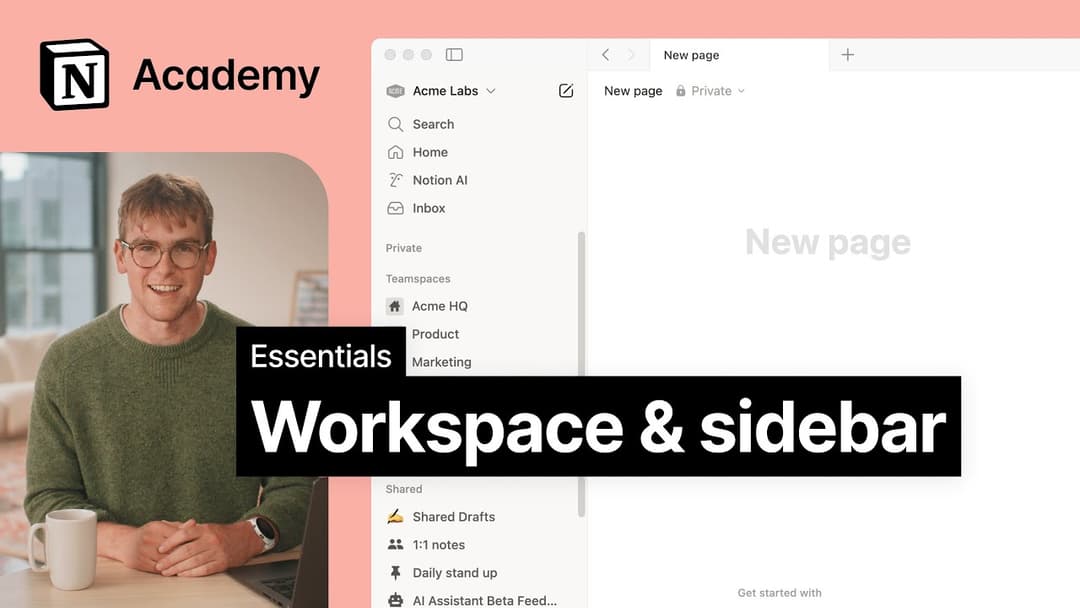
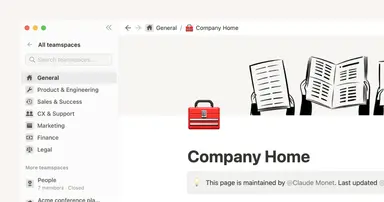
Les sections de la barre latérale reflètent les paramètres de partage de votre compte. Si votre espace de travail compte plus d’une personne, une section Espaces d’équipe apparaîtra dans la barre latérale (pour vos travaux collaboratifs), tandis qu’une section Pages privées (que vous seul·e pourrez voir) apparaîtra pour vos pages personnelles.
Why don't I see a full-page Home anymore? Did you change the sidebar?
Why don't I see a full-page Home anymore? Did you change the sidebar?
Home changed from a full-page experience to a part of your sidebar, organized into sections like Recents, Favorites, Teamspaces, Agents, and more, that can be shaped to fit your workflow. This puts your workspace navigation, AI threads, and notifications in one consistent, customizable place.
What will I see if I'm on a Free or Plus plan, or if AI is turned off for my workspace?
What will I see if I'm on a Free or Plus plan, or if AI is turned off for my workspace?
Free and Plus plans: You'll see the full sidebar layout, including the AI chat tab. You can use Notion AI with your available free AI credits.
AI turned off (Enterprise/Business): The AI chat tab will not appear. Instead, you'll see a New button in its place to create pages and other content.